Usare la Tabella
Oltre ai filtri e ai colori, una manciata di controlli ti permette di ordinare, cercare, fissare una partita, dimensionare la pagina ed esportare ciò che vedi.
Ordinamento
L'ordinamento predefinito è orario in programma, dal più presto — l'ordine naturale per scansionare il programma del giorno partita per partita. Clicca qualsiasi intestazione di colonna per ordinare invece per quella colonna; clicca di nuovo per invertire. Una freccia sull'intestazione mostra la direzione attuale. Ordina una colonna statistica per classificare i giocatori — es. ordina BPS in ordine decrescente per trovare all'istante i migliori salvatori di palle break del programma di oggi.
Ricerca giocatore
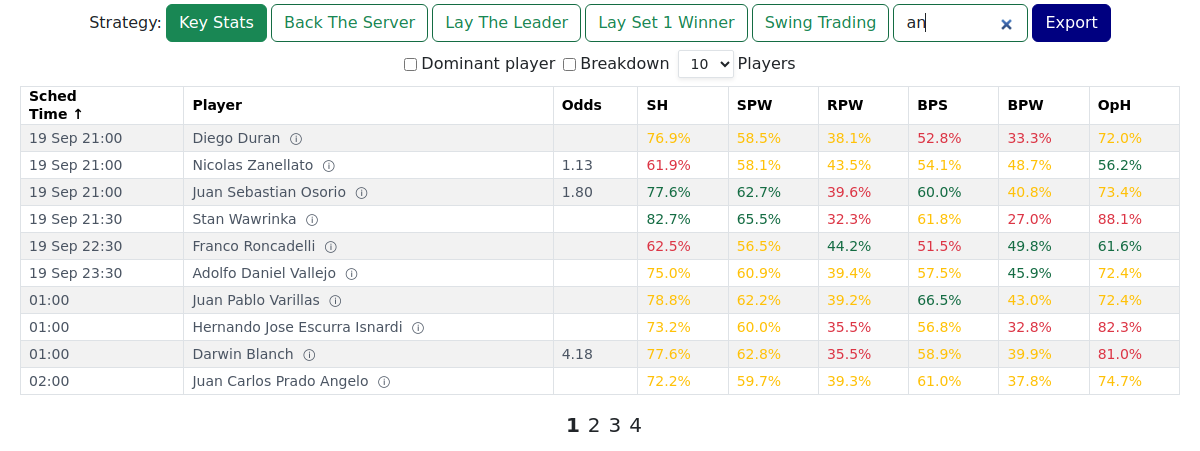
La casella Player Search trova qualsiasi parte di un nome: "djok", "novak" e "djokovic" trovano tutti lo stesso giocatore. L'elenco si filtra all'istante mentre digiti; svuota la casella per vedere di nuovo tutti.
Confrontare i giocatori in una partita
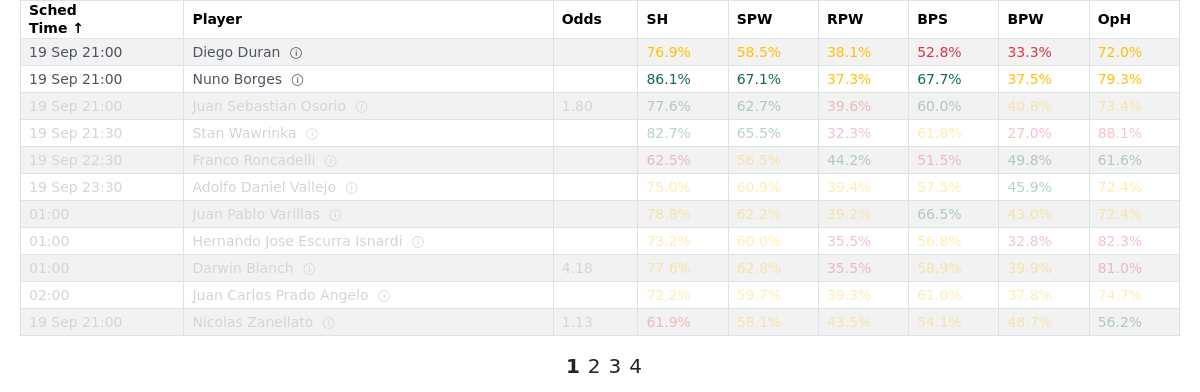
Clicca una riga per fissare quel giocatore e il suo avversario in cima, grigiati dal resto — utile quando trovi un giocatore interessante e vuoi fare un confronto con l'avversario. Clicca di nuovo la riga evidenziata, o qualsiasi area vuota della tabella, per azzerare il fissaggio e tornare all'elenco completo.
Giocatori per pagina
Scegli 10 / 20 / 50 / All (predefinito 20). Un paginatore appare quando c'è più di una pagina. Impostalo su All per scansionare l'intera giornata su una schermata.
Esportazione
Il pulsante Export scarica un CSV di esattamente ciò che è a schermo nel momento in cui clicchi: le colonne della strategia attuale, tutti i giocatori che passano i tuoi filtri attuali, e una riga a piè di pagina che elenca le impostazioni attive di Surface / Period / Tour / Match Filter più un timestamp. Cambia prima strategia se ti servono colonne diverse.
Note, consigli e trucchi
- Ordina una colonna statistica per classificare i giocatori — clicca di nuovo l'intestazione per invertire.
- Player Search trova qualsiasi parte di un nome — usalo per saltare direttamente a qualcuno senza scorrere o paginare.
- Il clic sulla riga fissa un giocatore e il suo avversario — comodo quando vuoi una partita in vista mentre confronti le statistiche dei due giocatori.
- Export salva un'istantanea della pagina com'è quando clicchi. Cambia prima strategia se ti servono colonne diverse.
- Per essere sicuro che nessuna riga sia esclusa dall'export, imposta prima Players per page su All — l'export include comunque tutte le righe filtrate, ma questo rende facile confermare che l'intero set sia visibile.
FAQ
Qual è l'ordinamento predefinito? Orario in programma, dal più presto. Clicca qualsiasi intestazione di colonna per ordinare invece per quella colonna; clicca di nuovo per invertire. Una freccia sull'intestazione mostra la direzione di ordinamento attuale.
Come trova Player Search — nome completo o una parte? Una parte. Qualsiasi frammento del nome funziona — nome, cognome, o qualche lettera di uno dei due. L'elenco si filtra all'istante mentre digiti; svuota la casella per vedere di nuovo tutti.
Come sfisso un giocatore selezionato? Clicca di nuovo la riga evidenziata, o clicca qualsiasi area vuota della tabella. Il fissaggio si azzera e l'elenco completo torna nel suo ordine precedente.
Cosa mi dà il pulsante Export — e perché gli export possono sembrare diversi in giorni diversi? L'export contiene esattamente ciò che è a schermo nel momento in cui clicchi: le colonne della strategia attuale, tutti i giocatori mostrati sotto i tuoi filtri attivi, e una riga a piè di pagina che elenca le impostazioni di Surface / Period / Tour / Match Filter più un timestamp. L'elenco dei giocatori cambia ogni giorno man mano che cambia il programma — quindi le stesse impostazioni di filtro in un giorno diverso producono un set di righe diverso.
Come esporto le colonne di una strategia diversa? Passa prima a quella vista strategia, poi clicca Export. Ogni download cattura le colonne attualmente mostrate.
I miei filtri attivi sono registrati nel file esportato? Sì. Una riga a piè di pagina in fondo al CSV elenca le tue impostazioni attive di Surface, Period, Tour e Match Filter insieme a un timestamp, così sai esattamente cosa rappresenta il file.